Cara Mudah Membuat Live USB Windows 7


Install Windows 7 dari USB Flash DiskPada perkembanganya notebook saat ini ada sebagian yang tidak menyertakan DVD built in di dalam notebook, sehingga kita perlu memikirkan cara lain menginstall sistem operasi pada komputer tanpa menggunakan media CD / DVD yang pada umumnya kita telah lakukan selama ini. Namun, tidak perlu khawatir kita bisa menginstall sistem operasi pada komputer kita dengan menggunakan live usb.
Sebuah cara install sistem operasi dalam hal ini sistem operasi windows 7 . Instalasi sistem operasi dengan menggunakan media USB disebut dengan bootable USB Drive.
Cara Mudah untuk membuat Live usb windows 7 adalah dengan menggunakan software khusus untuk membuat live usb yang bernama A Bootable USB sotware bootable yang memerlukan waktu singkat dalam proses pembuatan live usb serta mudah digunakan.
A Bootable USB merupakan software khusus yang digunakan untuk membuat bootable USB drive untuk menginstall windows 7 menggunakan Flas disk.
Berikut adalah cara membuat live usb windows 7 dengan mudah dan cepat :
 Prasyarat :
  •  Sediakan USB / Flasdisk berkapasitas minimal 4 Giga
  • Sediakan file .Iso Windows 7
Untuk memulai membuat live usb windows 7 silahkan ikuti langkah-langkah sebagai berikut :
  1. Tancapkan USB yang akan dibuat Live USB
  2. Jalankan Softaware A Bootable USB
  3. Kemudian Klik tombol Check USB, Secara otomatis akan mendeteksi Flash disk yang menancap di Komputer anda. Pastikan pada pilihan USB yang ingin dijadikan Live USB
  4. Klik tombol “Open Iso” dan dan pilihlah pada file iso yang telah anda siapkan.
  5. Setelah itu, Klik “Start Iso”. Tunggu sampai selesai dan sukses
Membuat Live Usb
Saat ini USB / Flash disk anda telah terpasang bootable Usb drive yang bisa digunakan untuk menginstal windows 7 dengan menggunakan flas disk tersebut.
Untuk menginstall Windows 7 dengan menggunakan Flas disk /USB ini jangan lupa untuk memastikan pada bios komputer anda diatur menjadi USB drive pada booting pertama.
Untuk mendapatkan aplikasi A bootable USB silahkan download disini.
Download Disini

These icons link to social bookmarking sites where readers can share and discover new web pages.
  • Digg
  • Sphinn
  • del.icio.us
  • Facebook
  • Mixx
  • Google
  • Furl
  • Reddit
  • Spurl
  • StumbleUpon
  • Technorati

Tools Yang Sebaiknya dimiliki Teknisi Komputer

Tools Yang Sebaiknya dimiliki Teknisi Komputer

Sebagai Teknisi Komputer yang merupakan salah satu tenaga ahli dalam bidang Teknologi Informasi, kita akan selalu dituntut untuk memberikan dukungan (support) kepada perusahaan, instansi atau lembaga lainnya. Dalam kesehariannya kita akan selalu berhadapan dengan pekerjaan baik secara hardware atau software. Oleh karena itu sudah sewajarnya apabila kita selalu mempersiapkan tools atau peralatan yang mendukung dan memudahkan pekerjaan kita nantinya.

Dibawah ini adalah beberapa tools yang sebaiknya kita miliki, terutama apabila nantinya kita berniat untuk menjadi seorang Teknisi Komputer Profesional , bukan teknisi gaptek seperti saya : )

Hand Tools

handtools teknisi komuter

Sebuah kotak penuh dengan alat-alat tangan tentunya akan sangat membantu pekerjaan Teknisi Komputer. Dalam Hand Tools ini minimal kita memiliki obeng plus dan obeng minus atau bisa juga tespen. Berbagai jenis tang mulai dari tang pemotong, tang penjepit, tang kombinasi dan tang crimping RJ 45. Solder dan desoldering pump, jangan lupa timah / tinolnya. Pinset, cutter atau gunting kecil dan sebuah senter kecil juga kadang diperlukan.
   
Alat Pembersih Debu

blower air pump

Malfungsi kadang-kadang terjadi karena adanya debu yang menyumbat atau komponen yang kotor. Untuk membersihkan celah-celah atau daerah yang sulit dijangkau pada komputer kadang diperlukan sekaleng udara terkompresi. Selain menggunakan Compressed Air Dusters kita juga bisa menggunakan sebuah alat yang disebut Dust Blower Air Pump Cleaner Tool, yaitu sebuah pompa kecil untuk membersihkan debu, biasanya digunakan untuk membersihkan debu pada laptop.

Alternatif lain untuk membersihkan debu ini adalah dengan menggunakan sebuah Kuas halus. Kombinasi antara Kuas halus dan Air Pump Cleaner saya rasa cukup untuk membersihkan debu-debu yang menempel pada motherboard atau card lainnya. Sedangkan apabila debu atau kotoran yang menmpel terlalu banyak, maka sebaiknya menggunakan Mini Air Compressor.

Peralatan Pengujian

multimeter dan PSU tester

Teknisi Komputer membutuhkan beberapa jenis peralatan pengujian ketika melakukan troubleshooting. Beberapa peralatan pengujian diantaranya adalah Multimeter, LAN tester, power supply tester, headphone untuk menguji kartu suara, mouse untuk memeriksa aksesibilitas, keyboard fleksibel yang bisa digulung, USB card reader dan sebagainya.
   
Peripherals / Peralatan Komputer

Beberapa peralatan, perangkat dan periferal yang dibutuhkan untuk meningkatkan kinerja komputer atau mengganti bagian yang rusak juga perlu disiapkan. Beberapa peripherial yang sebaiknya disiapkan adalah VGA Card, Sound Card, LAN Card, RAM, hardisk eksterrnal untuk backup data, kabel sata, Portabel CD/DVD ROM dan lain-lain. Adanya peripherial tersebut akan sangat membantu ketika melakukan troubleshooting hardware komputer.
   
Anti-Static Sarung tangan atau Strap Wrist

Listrik Static yang terdapat pada tubuh kita dengan mudah dapat merusak komponen komputer. Seorang teknisi harus memiliki perangkat anti-statis, sarung tangan atau tali pergelangan tangan yang terbuat dari bahan anti-statis yang portabel dan mudah digunakan.


Sarung tangan Anti Static berguna untuk mencegah aliran Arus Listrik Statis dari tubuh ke komponen Elektronik ataupun papan PCB, sehingga mengurangi kemungkinan kerusakan komponen. Selain menggunakan sarung tangan kita juga bisa menggunakan gelang static.

Software Perbaikan Komputer

Kebanyakan kasus kerusakan komputer terjadi karena adanya masalah pada software. Untuk itu software-software untuk mendiagnosa dan memperbaiki sistem komputer  harus kita memiliki. CD Installer Windows, CD Hirens, Ultimate Boot CD, Rescue CD seperti AVG Rescue CD atau Kaspersky Live CD serta DVD Driverpack Solution yang berisi kumpulan driver sepertinya wajib kita miliki..

These icons link to social bookmarking sites where readers can share and discover new web pages.
  • Digg
  • Sphinn
  • del.icio.us
  • Facebook
  • Mixx
  • Google
  • Furl
  • Reddit
  • Spurl
  • StumbleUpon
  • Technorati

Tips merawat Baterai Laptop

Tips merawat Baterai Laptop

Kemampuan baterai notebook atau laptop akan selalu menurun seiring dengan waktu ,anda menggunakan atau pun tidak pasti tetap menurun, biasanya battery atau baterai notebook itu akan bertahan antara satu sampai dua tahunan,dan kita bisa juga memperlambat penurunan kemampuan battery tersebut
1. Habiskan Power yang tersisa pada notebook anda terlebih dahulu sampai Critical battery alert dari windows/os anda,baru kemudian anda isi full kembali battery notebook anda
2. hindari over charging pada notebook anda,karena tidak semua notebook yang sudah terisi full mempunyai system auto cut “untuk menghentikan/mengalihkan arus penggunaan langsung ke pemakaian komputer(ketika komputer nyala/konsumsi komputer)
3. jika anda sedang bekerja di kantor ataupun dirumah dalam jangka waktu yang cukup lama,sebaiknya tidak usah menggunakan battery notebook,bila menggunakan cara ini sebaiknya dalam 3 hari sekali anda harus isi-keluarkan energi pada battery laptop anda,misalnya sudah 3 hari battery laptop anda disimpan,lalu anda pakai battery tersebut untuk menggunakan notebook anda tanpa charger,setelah critical battery dari windows/os anda,lalu isilah kembali battery notebook atau laptop anda,setelah penuh simpan kembali,penggunaan seperti ini akan memperkecil kemungkinan battery notebook sering over charging dan mengurangi seringnya battery dicharge dan dipakai kembali( 300-800 kali pemakaian,kemampuan battery akan menurun)
4. hati-hati ketika melepas battery,ikuti petunjuk untuk melepas battery notebook anda,juga jangan sampai battery jatuh ,karena bisa menyebabkan komponen didalam akan rusak
5. Jika battery Laptop akan disimpan dalam jangka waktu yang lama, biasakan untuk full charge battery terlebih dahulu, untuk jenis battery litium biasanya akan turun kapasitasnya sekitar 1% perhari

These icons link to social bookmarking sites where readers can share and discover new web pages.
  • Digg
  • Sphinn
  • del.icio.us
  • Facebook
  • Mixx
  • Google
  • Furl
  • Reddit
  • Spurl
  • StumbleUpon
  • Technorati

CARA MERAWAT DAN MEMPERPANJANG UMUR PEMAKAIAN LAPTOP

CARA MERAWAT DAN MEMPERPANJANG UMUR PEMAKAIAN LAPTOP

01. Jauhkan laptop dari medan magnet yang kuat, bahan cair dan sumber panas/dingin atau perubahan suhu yang ekstrim.
02. Hindari sinar matahari langsung dan pastikan laptop selalu diletakkan pada permukaan yang rata.
03. Menurut survei, kerusakan laptop yang paling umum terjadi pada harddisk dan LCD display/layar. Kerusakan harddisk diakibatkan benturan atau terjatuh. Kerusakan LCD biasanya karena terpapar sinar matahari dan tekanan fisik.
04. Rapikanlah kabel-kabel adaptor atau kabel lain yang sedang terhubung dengan laptop, jangan sampai membuat orang lain tersandung.
05. Selain kerusakan harddisk dan LCD, tumpahan cairan adalah penyebab kerusakan laptop yang paling umum, atau pakai selembar film-transparan yang disebut ‘keyboard protector’.
06. Getaran adalah musuh laptop yang lain. Jauhkan laptop dari alat pengeras suara, misalnya loudspeaker, mesin/kendaraan berat, dan sumber getaran lainnya.
07. Hindarkan laptop dari sinar x-ray di airport.
08. Jaga kebersihan laptop, lap dengan kain bersih agar bebas debu.
09. Lindungi modem laptop. Gunakan modem yang mempunyai fitur digital-line guard. Karena fitur ini akan menjaga modem dari kerusakan jika secara tidak sengaja mencolokkan kabel modem ke jack telpon digital PABX atau jalur ISDN. Dan berhati-hatilah ketika akan mencolokkan kabel telepon ke laptop karena kawat logam dalam konektor modem laptop sangat tipis dan mudah bengkok.
10. Dalam iklim Asia, suhu yang lembab bisa jadi masalah besar untuk laptop yang dirancang di Amerika Serikat. Untuk mengurangi kemungkinan masalah, pastikan laptop tersimpan di tempat yang kering dan sejuk. Jika laptop tidak digunakan untuk waktu yang lama, simpanlah laptop dalam wadah yang rapat dan masukkan silica gel . Silica gel ini seperti halnya yang terdapat dalam botol obat, kemasan barang2 elektronik (bungkusan kecil bertuliskan ‘Dessicant Silica Gel’). Atau bisa dibeli di toko bahan kimia. Silica gel ini merupakan bahan kimia yg bersifat Higroskopis (menyerap uap air / kelembaban).
11. Listrik padam dan gangguan tegangan dapat terjadi sewaktu-waktu, di rumah, di kamar hotel atau di kantor. Jika memungkinkan, gunakanlah ’surge-protector’ jika sedang menggunakan AC outlet. Dan jangan lupa membuat back-up data secara rutin.
12. Gunakanlah selalu tas laptop ketika sedang bepergian.
13. Jika ingin membungkus laptop untuk dikirim atau untuk keperluan lain, gunakanlah kotak pelindung yang kuat, dan bungkuslah dengan busa atau spons yang dapat menyerap getaran.
14. Jangan sekali-sekali meletakkan benda berat di atas laptop.
15. Jika laptop bermasalah, jangan mencoba untuk membongkar sendiri. Sebaiknya serahkan ke teknisi atau service-center terdekat. Karena mungkin saja kerusakan malah akan menjadi semakin berat. Khusus untuk laptop yang masih dalam masa garansi – membongkar laptop dapat merusak sticker garansi (warranty seal) yang masih melekat pada laptop.
16. Ketika akan mengangkat laptop yang sedang terbuka, jangan mengangkatnya sambil memegang pada bagian display/layar, angkatlah pada bagian bawah/keyboard.
17. Jangan memasukkan disket pada bagian sudutnya. Memasukkan disket setengah-setengah dapat merusak disk-drive. Begitu juga ketika membuka atau menutup tray drive CD-ROM/DVD-ROM untuk memasukkan atau mengeluarkan disk. Jangan menyentuh lensa pada tray CD-ROM. Peganglah compact-disc pada bagian pinggir, bukan pada permukaan disk.
18. Jangan mencolokkan kabel modem laptop pada PBX (private branch exchange) atau saluran telpon digital. Laptop hanya dapat menggunakan saluran PSTN (public-switched telephone network). Penggunaan saluran telpon selain PSTN dapat merusak modem laptop.
19. Jauhkan laptop dari anak kecil.
20. Rawatlah baterai laptop, jangan sampai bocor karena dapat merusak slot baterai.

These icons link to social bookmarking sites where readers can share and discover new web pages.
  • Digg
  • Sphinn
  • del.icio.us
  • Facebook
  • Mixx
  • Google
  • Furl
  • Reddit
  • Spurl
  • StumbleUpon
  • Technorati

Memperbaiki Secara Cepat Laptop Yang Berisik dan Panas

Memperbaiki Secara Cepat Laptop Yang Berisik dan Panas 
 
Bagi Anda yang menggunakan laptop pasti suatu kali pernah mengalami kalau gadget penting Anda ini mengeluarkan suara yang berisik dan panas yang berlebihan. Salah satu sebab dari masalah itu terletak pada kipas pendingin yang bekerja non stop dan berputar dalam kecepatan tinggi.
Jika pernah membuka komputer desktop, Anda mungkin sudah tahu seberapa banyak debu dapat terhisap ke dalamnya. Laptop meski terlihat begitu tertutup rapat, juga sama mudahnya dimasuki debu. Debu-debu itu terus menumpuk sebelum akhirnya menyumbat kipas pendingin dan bagian lain di sekitarnya, yang membuat kipas itu berputar sambil mengeluarkan suara keras dan panas. Kalau sudah begini, laptop tinggal menghitung waktu aja untuk mulai kepanasan dan bisa hang sewaktu-waktu.
Untungnya, caranya sangat mudah untuk memperbaikinya. SeHaTyTegal akan menjelaskan caranya. Yang Anda perlukan hanya sebuah obeng kecil dan kompresor.
Langkah-langkahnya:
– Matikan laptop, cabut AC adapter-nya juga. Balikkan laptop-nya dan lepaskan baterainya. Cari lubang ventilasi udara yang ada di bagian tepi luar dari laptop. Lepaskan panel penutup yang ada di dekat lubang ventilasi itu dengan menggunakan obeng. Anda akan melihat kipas pendinginnya.
– Sekarang saatnya untuk menyingkirkan debu-debunya. Sebaiknya lakukan ini di luar ruangan. Tiuplah kipas pendinginnya dengan kompresor angin dengan tekanan rendah. Arahkan ke semua bagian dari kipas terutama bagian yang menghadap ventilasi udara. Pastikan dulu tekanan tiupan anginnya rendah agar tidak merusak kipas dan bagian lainnya.
– Setelah itu pasang kembali panelnya beserta bautnya dengan obeng. Kemudian yang terakhir pasang kembali baterainya.
Hasilnya setelah Anda hidupkan lagi, laptop Anda akan tenang sekali seperti yang seharusnya. Jika laptop Anda sudah terpakai lebih dari setahun, memang sudah saatnya Anda melakukan pembersihan seperti ini.

These icons link to social bookmarking sites where readers can share and discover new web pages.
  • Digg
  • Sphinn
  • del.icio.us
  • Facebook
  • Mixx
  • Google
  • Furl
  • Reddit
  • Spurl
  • StumbleUpon
  • Technorati

Buku Siswa Kurikulum 2013 kelas VIII SMP Edisi Revisi 2014

Buku Siswa Kurikulum 2013 Kelas VIII SMP Edisi Revisi 2014:
1.       Buku Siswa Kurikulum 2013 Kelas 8 SMP Bahasa Indonesia
2.       Buku Siswa Kurikulum 2013 Kelas 8 SMP Bahasa Inggris
3.       Buku Siswa Kurikulum 2013 Kelas 8 SMP IPA Semester 1
4.       Buku Siswa Kurikulum 2013 Kelas 8 SMP IPA Semester 2
5.       Buku Siswa Kurikulum 2013 Kelas 8 SMP IPS                    
6.       Buku Siswa Kurikulum 2013 Kelas 8 SMP Matematika Semester 1
7.       Buku Siswa Kurikulum 2013 Kelas 8 SMP Matematika Semester 2
8.       Buku Siswa Kurikulum 2013 Kelas 8 SMP Pendidikan Agama Buddha dan Budi Pekerti
9.       Buku Siswa Kurikulum 2013 Kelas 8 SMP Pendidikan Agama Hindu dan Budi Pekerti
10.    Buku Siswa Kurikulum 2013 Kelas 8 SMP Pendidikan Agama Islam dan Budi Pekerti
11.    Buku Siswa Kurikulum 2013 Kelas 8 SMP Pendidikan Agama Katolik dan Budi Pekerti
12.    Buku Siswa Kurikulum 2013 Kelas 8 SMP Pendidikan Agama Konghucu dan Budi Pekerti
13.    Buku Siswa Kurikulum 2013 Kelas 8 SMP Pendidikan Agama Kristen dan Budi Pekerti
14.    Buku Siswa Kurikulum 2013 Kelas 8 SMP Penjaskes
15.    Buku Siswa Kurikulum 2013 Kelas 8 SMP PPKn
16.    Buku Siswa Kurikulum 2013 Kelas 8 SMP Prakarya
17.    Buku Siswa Kurikulum 2013 Kelas 8 SMP Seni Budaya


These icons link to social bookmarking sites where readers can share and discover new web pages.
  • Digg
  • Sphinn
  • del.icio.us
  • Facebook
  • Mixx
  • Google
  • Furl
  • Reddit
  • Spurl
  • StumbleUpon
  • Technorati

Memanfaatkan bekas antena Indovision untuk Memperluasan Sinyal WiFi


Memanfaatkan bekas antena Indovision untuk Memperluasan Sinyal WiFi

Halo sobat Sehaty sudah selang 3 hari sehaty tidak pos karena ada kesibukan lain yang harus di selesaikan. pos kali ini Sehaty akan membahas Tentang Memanfaatkan antena parabola (Indovision) menjadi antena sinyal wifi yang intinya akan memperkuat sinyal wifi anda. langsung saja ke pembahasan kali ini....

Antena ASTRO Holic
Disini kita memanfaatkan sebuah Disc ASTRO yang sudah ga dipakai lagi, daripada kebuang sia-sia mendingan kita pakai buat antena WiFi.
Kita siapkan bahan-bahan dulu…..
Bahan yang dibutuhkan adalah:
1. Pipa PVC ukuran 3”, panjang 24cm
2. Tutup pralon / dop pipa ukuran 3” 2buah
3. Tutup pralon / dop pipa ukuran 1” 1buah
4. Mur Baut panjang 2cm
5. Alumunium foil
6. USB WiFi
7. Kabel UTP panjang max 15 Meter
8. Kabel sambungan USB
Bahan yang utama untuk membuat Antena adalah poin 1 – 6, jika sudah mempunyai kabel perpanjangan USB tidak perlu menyiapkan poin 7 & 8.
Langsung aja kita praktek……
a. Ambil dop pipa ukuran 3” & 1”, kita lubang pas ditengah seukuran baut yg sudah kita siapkan. Lalu kita tempelkan secara berlawanan & baut kencang kedua dop pipa tersebut.
DOP tutup pralon

b. Lapisi bagian dalam dop ukuran 3” dengan alumunium foil.

c. Selanjutnya ambil pralon pvc 3”, lubangi seukuran slot USB untuk memasukkan USB
WiFinya, ukuran 5cm dari bibir pralon. Dan buat garis 19cm dari bibir tersebut untuk
area alumunium foil. Dan jangan lupa lapisi bagian luar pralon dengan Alumunium foil.

d. Masukkan USB WiFinya kedalam pralon lalu tutup dengan dop yang telah kita buat tadi. Dop yang ada lapisan alumunium foilnya pasang di sebelah paling dekat dengan lubang USB. Ingat!! Dop paling ujung jangan dilapisi alumunium…..
e. Pasang rangkaian pralon tadi pada tangkai antena ASTRO yang telah kita siapkan.


Selesai sudah prakaria kita, saatnya ujicoba scan sinyal dengan software “Network Stumbler”.


Hasil dari scan sinyal……


Nah selamat berkarya

These icons link to social bookmarking sites where readers can share and discover new web pages.
  • Digg
  • Sphinn
  • del.icio.us
  • Facebook
  • Mixx
  • Google
  • Furl
  • Reddit
  • Spurl
  • StumbleUpon
  • Technorati

Cara Menggunakan MiniLyrics (Software Untuk Menampilkan Lirik Lagu)

Cara Menggunakan MiniLyrics (Software Untuk Menampilkan Lirik Lagu)


Buat kalian yang seneng banget karaokean, saya punya software bagus nih!. Namanya “MiniLyrics”. Software ini berguna untuk menampilkan lirik lagu yang kita putar secara otomatis. Dan kelebihannya adalah, lirik-lirik tersebut akan berjalan/bergerak sesua dengan lagu yang dinyanyikan oleh sang penyanyi (sesuai dengan waktu/temponya). Jadi, Itung-itung supaya kita gak asal-asalan kalau nyanyiin lagu, terutama lagu-lagu barat atau lagu-lagu yang menggunakan bahasa asing lainnya.

Kalau kalian berminat silahkan download DI SINI. Terus, Install deh…

Sedikit, tentang cara penggunaannya:

MiniLyrics ini dapat di jalankan (disupport) oleh beberapa Music Player seperti, Winamp, AIMP2, dan Windows Media Player.

# Untuk mendownload lyric (yang sudah diatur waktunya). Kita harus dalam keadaan Online, lalu putar lagu yang ingin dimasukkan lyricnya (putar di Winamp atau yang lainnya). Dan lyric akan terdownload secara otomatis.

# Kalau belum bisa. Pada Window MiniLyrics. Klik kanan, terus pilih "Search lyrics", lalu Isi Artist (penyanyi), dan Title (judul lagu) dengan benar, lalu tekan tombol "Search".

Tunggu sebentar “MiniLyrics is searching lyrics now, it may take a few seconds”.

Dan setelah itu akan muncul beberapa Lyric dan tinggal pilih (klik double) salah satunya (yang paling cocok).

Dan lyric yang sudah ter-download akan tersimpan secara otomatis di “Local Disk (C:)” pada folder bernama “Lyrics”.

# Atau, kalau lyricnya tidak dapat ditemukan secara otomatis. Kita bisa mencari dan mendownload lyric melalui Google. Copy lyric-nya, lalu klik kanan pada Window MiniLyrics, pilih “Lyrics Editor”, Paste lyric-nya.

Untuk menyesuaikan tempo lagu.

Jalankan lagunya, lalu klik baris/kalimat lyric (yang bertama), katika kalimat tersebut diucapkan dalam lagu, segera klik tombol bertuliskan “[01:05]”, maka baris lyric kedua yang akan tersorot, ketika bagian lyric yang kedua diucapkan dalam lagu, segela klik tombol “[01:05]” lagi, begitu seterusnya, sampai lagu selesai.

# Dan untuk mengatur gerakan lyric (keatas, kesamping, bergiliran, dll), bisa kalian atur di (klik kanan pada Window MiniLyrics) “Display Options”.

Catatan: Untuk fungsi-fungsi lainnya bisa kalian pelajari sendiri, simple dan gampang kok! :)

Selamat Mencoba, Semoga Berhasil, dan Semoga Bermanfaat!!!
Terimakasih telah membaca di blog ini, lain kali berkunjung lagi yah…!!!

These icons link to social bookmarking sites where readers can share and discover new web pages.
  • Digg
  • Sphinn
  • del.icio.us
  • Facebook
  • Mixx
  • Google
  • Furl
  • Reddit
  • Spurl
  • StumbleUpon
  • Technorati

Cara Membagi Partisi Pada Saat Proses Installasi Windows 7 / 8

Cara Membagi Partisi Pada Saat Proses Installasi Windows 7 / 8

Ok sobat, pada artikel sebelumnya saya sudah sharing mengenai cara install ulang windows 7, untuk langkah-langkahnya sudah saya buat sedetail mungkin dan saya yakin Anda pasti bisa melakukannya, silahkan klik disini untuk membaca postingan mengenai cara install ulang windows 7. 
Menanggapi pertanyaan yang di ajukan oleh agan Bagus Ihsan mengenai cara membagi partisi untuk drive C dan drive D yang akan saya jawab pada postingan kali ini. Sebenarnya langkah ini bisa kita lewati, dan kita bisa membagi/membuat partisi ini nanti setelah selesai install ulang melelui menu windows manager.
Tapi karena ada pertanyaan, maka saya akan menjelaskan cara membagi partisi pada saat proses installasi windows 7 / 8 (caranya sama pada windows 8). Langsung saja kita menuju ke langkah-langkah nya, disini anggap saja Anda sudah sampai pada pilihan partisi dan Anda di hadapkan pada partisi yang akan Anda install windows. Coba lihat gambar :

Gambar di atas menunjukkan bahwa belum ada partisi yang di buat, yang artinya belum ada satu pun partisi pada hardisk anda.
  • Untuk membuat partisi baru, silahkan klik Drive Option, dan perhatikan lagi gambar di bawah ini

Klik NEW untuk membuat partisi yang baru.
  • Selanjutnya setelah Anda klik NEW, Anda harus menentukan berapa besar kapastias drive/partisi yang ingin Anda buat.

Jika Anda ingin membuat partisi dengan ruang kapasitas sebesar 25GB, maka isikan kolom sixe dengan angka 25000. 50000 untuk 50GB, 100000 untuk 100GB. Jika Anda sudah menentukan kapasitas ruang penyimpanan/partisi, silahkan klik Apply. Jika ada peringatan, klik saja OK.
Silahkan format partisi Anda dengan mengeklik Format yang ada di bawah. Formatlah semua partisi kecuali Disk System Reverse (format semua jika sebelumnya tidak ada data pada hardik anda/ sengaja akan membersikan seluruh isi hardisk)

  • Selanjutnnya ke proses install ulang windows, klik dan pilih partisi yang akan anda install kan system windows kemudian klik Next. jika ada peringatan klik saja OK.
  • Dan Proses instalasi pun di mulai .
    Proses installasi sedang berlangsung, silahkan tunggu beberapa saat samapi prosses selesai.
    Untuk langkah -langkah install windows 7, sudah saya jelaskan pada postingan sebelumnya yang bejudul Langkah-langkah Cara Install Ulang Windows 7. Dan untuk pembahasan mengenai cara membuat partisi saya rasa hanya itu yang bisa saya jelaskan. jika masih ada yang kurang di mengerti, silahkan tanyakan pada kolom komentar.

These icons link to social bookmarking sites where readers can share and discover new web pages.
  • Digg
  • Sphinn
  • del.icio.us
  • Facebook
  • Mixx
  • Google
  • Furl
  • Reddit
  • Spurl
  • StumbleUpon
  • Technorati

Langkah Langkah Cara Install Ulang Windows 7

Langkah Langkah Cara Install Ulang Windows 7

Mohon diperhatikan: Cara install ulang  window 7 ini sudah di praktekkan langsung oleh penulis dan berhasil tanpa kendala apapun, kami tidak bertanggung jawab apabila terjadi kesalahan atau Anda kehilangan data Anda pada saat proses installasi windows 7. Segala bentuk kesalahan atau kehilangan data, sepenuhnya menjadi tanggung jawab pengguna, untuk keamanan ikutilah langkah-langkah sesuai petunjuk yang sudah di berikan, terimakasih !!.


Ada 2 cara istall ulang yang bisa di gunakan yaitu :
  • Install ulang via Flashdisk - Dengan cara ini, kita tidak membutuhkan DVD instalasi yang biasanya umum di gunakan untuk install ulang windows 7, namun kita bisa menggunakan flashdisk bootable dengan ISO image. ingin tahu lebih lanjut mengenai Flashdisk bootabel ?, Silahkan baca cara membuat bootable ISO pada Flashdisk. (artikel masih dalam proses)
  • Install ulang via DVD - Ini adalah cara yang biasa atau umum di gunakan, namun bila Anda tidak mempunyai DVD instalasi nya, maka satu satunya cara untuk install ulang adalah dengan menggunakan media flashdisk.
Bila sudah siap dengan Flashdisk bootable atau DVD installer, maka langkah selajutnya adalah :
  • Colokkan flashdisk bootable atau masukkan DVD installer Anda.
  • Restart PC atau Laptop Anda.
  • Bila ada tulisan "Press any key to setup" maka segera tekan sembarang tombol untuk setup.
  • Tunggu prosses boot hingga sampai pada tampilan seperti di bawah ini :
Gambar di atas menunjukkan bahwa Anda harus memilih bahasa yang akan di gunakan, format mata uang, dan metode input keybord. silahkan pilih sesuai dengan selera Anda dan klik Next
  • Berikutnya, Anda akan melihat tombol install, tampilannya seperti di bawah ini :
Klik "Install Now" untuk melanjutkan.
  • Dan berikutnya yang akan Anda lihat adalah tampilan seperti ini :
Centeng box yang bertuliskan "i accept the license trems" dan klik Next
  • Setelah Anda klik Next, maka system akan menanyakan apakah anda ingin upgrade atau costum 
Disini yang harus Anda pilih adalah "Costum (Advance)"
  • Berikutnya, Anda Akan berhadapan dengan semua partisi yang ada pada hardisk, tampilannya seperti gambar di bawah ini : 
Catatan: Gambar di atas menunjukkan bahwa partisi pada hardisk hanya ada satu saja, bila seperti ini maka klik "Next" untuk melanjutkan. Tapi, bila komputer/laptop Anda mempunyai beberapa partisi, maka daftar partisi Anda akan muncul di sini. Klik Drive Option (Advance) untuk menghapus atau memformat dan membuat partisi baru (klik disini untuk membaca tutorial cara membuat partisi baru). harap berhati hati, sebelum memformat kenali dulu drive partisi anda sedetail mungkin, salah format maka data Anda akan hilang. 

Lalu bagaimana cara mengenali drive C atau D dan E ?. Secara umun partisi yang akan kita format dan install windows 7 berada di local disk C, biasanya ukuran drive C kurang dari 100GB atau 100GB ke bawah. sedangkan drive D biasanya kapasitasnya lebih besar. Drive E secara umun tidaklah ada, kecuali Anda atau pemilik dahulu (jika komputer bekas) pernah mempartisi dan membuat drive E. 

Selanjutnya, bila Anda sudah yakin dalam menentukan partisi tempat install Windows 7, maka klik Next untuk melanjutkan.
  • Setelah itu proses instalasi pun di mulai, tampilannya seperti ini :
Ini menunjukkan bahwa proses installasi sedang berjalan, tunggu hingga semua selesai dan komputer/laptop Anda melakukan restart sendirinya. Nb: untuk OS yang di modifikasi, biasanya terjadi 2x proses restart
  • Setelah komputer/Laptop melakukan restart, system akan mempersiapkan pemasangan untuk penggunaan yang pertama kali.

  • Untuk proses install ulang saya rasa sudah selesai, namun masih ada beberapa settingan konfigurasi yang perlu Anda lengkapi. lihat gambar :

Masukkan username, (nama anda) atau apalah terserah Anda, dan klik "Next"
  • Silahkan masukkan pasword untuk komputer Anda :

Jika Anda merasa tidak perlu menggunakan password, silahkan lewati langkah ini dengan klik tombol "Next"
  • Masukkan Produc Key untuk windows 7 Anda :

Jika Anda memiliki Key Aktivasi yang valid, silahkan masukkan disini (memerlukan koneksi internet). namun Anda bisa melewati langkah ini dengan klik Next dan jangan centeng box "Automatically Activate Windows When I'm Online"
  • Berikutnya pilih apakah Anda ingin Windows mengecek dan menginstall windows update secara otomatis:

Silahkan pilih "Use Recommended Setting" jika anda ingin windows secara otomatis menginstall windows update. dan pilih "Ask me later" jika anda ingin mengatur settingan ini nanti.
  • Waktu dan wilayah :

Silahkan pilih Zona waktu yang Anda inginkan, tanggal dan jam juga bisa di ubah sesuaikan dengan waktu Anda.
  • Preparing Deskop:

System sedang mempersiapkan Desktop Anda.
Finish...
Sekarang semuanya sudah selesai, tinggal merubah tampilannya saja agar sesuai dengan selera seperti tema, walpapper atapun install software yang anda butuhkan.
Selesai dan finish, tapi ingat !! jika dalam proses konfigurasi Anda melewatkan input Product Key, maka windows Anda belum aktif, Anda harus mengaktifasi windows anda, atau Anda bisa mengaktifkannya dengan  RemoveWatt.

These icons link to social bookmarking sites where readers can share and discover new web pages.
  • Digg
  • Sphinn
  • del.icio.us
  • Facebook
  • Mixx
  • Google
  • Furl
  • Reddit
  • Spurl
  • StumbleUpon
  • Technorati

Cara bikin USB extender pake kabel UTP

Cara Membuat, Pembuatan USB Extender, Extended Modem.Untuk dapat menempatkan USB Modem atau USB WiFi pada ketinggian yang berjarak agak jauh dari komputer, diperlukan adanya perpanjangan kabel USB atau yang sering disebut USB Extender . Dipasaran memang banyak USB Extended atau perpanjangan USB namun untuk panjang 5 meter ke atas tentunya sangat sulit dan sangat mahal. Berikut cara membuat USB Extender atau perpanjangan USB Extended untuk Modem AirCard ataupun Wireless-LAN.

  1. Kabel UTP merk Belden yang bagus (agar tahan cuaca) dengan panjang kira2 = 5 meter atau sesuai kebutuhan. Maksimal 10-meter
  2. USB Extender / Perpanjangan USB = 1 set yang paling pendek klu ada
  3. Isolasi kabel warna hitam yang biasa digunakan untuk instalasi listrik
  4. Kondom Kabel / selongsong karet kecil untuk menutup sambungan kabel. Anda dapat membuatnya dari pembungkus luar kabel
  5. Isolator atau pipa listrik maspion = 2 buah masing2 panjang sekitar 10-cm
  6. Solder, Tang Potong dan Lem Bakar

Beberapa resep yang akan menyebabkan USB Extender ini berhasil, antara lain,
  1. set USB pada motherboard PC agar menjadi USB 1.1, jangan USB 2.0. USB 1.1 mempunya kecepatan maksimum 10Mbps jadi lebih reliable untuk di tarik jarak jauh di bandingkan dengan USB 2.0.
  2. Gunakan kabel Ethernet / UTP yang baik, terutama merek Belden yang asli. Jangan pakai kabel UTP abal-abal.
  3. Coba dulu dengan jarak pendek, misalnya 5 meter. Semakin panjang jarak, semakin tinggi tingkat kegagalan.
Berikut Langkah-langkahnya:

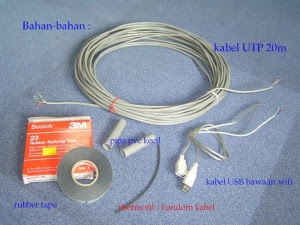
Langkah 1 – Siapkan bahan-bahan yang dibutuhkan untuk membuat USB extender, yaitu, (1) kabel USB bawaan Wifi, (2) kabel UTP, (3) pipa pvc kecil, (4) rubber tape, dan (5) thermofit / kondom kabel. Jika sulit utk memperoleh thermofit, dapat di akali menggunakan solder dan selotape kabel.
http://sehatytegal.blogspot.com/2014/12/cara-menghilangkan-windows-not-genuine.html

Langkah 2 - kabel LAN untuk memperpanjang kabel USB
Langkah 3 - Kelupas kabel LAN / UTP di kedua ujungnya.
http://sehatytegal.blogspot.com/2014/12/cara-menambah-ram-menggunakan-flashdisk.html

Langkah 4 – Potong kabel USB bawaan Wifi dan kelupas ke dua ujungnya agar terlihat kabel di dalamnya.
Langkah 5 – Perhatikan warna kabel USB, biasanya, ada warna merah, hitam, dan putih, hijau. Merah dan hitam biasanya untuk tegangan daya 5V. Hijau putih biasanya merupakan kabel data USB,

Langkah 6 – Potong pipa pvc kecil. Masukan pipa pvc kecil ke masing-masing ujung kabel UTP. Satukan kabel-kabel UTP berdasarkan warna seperti tampak pada gambar. Untuk memudahkan, detail penyatuan kabel di tulis pada tabel di bawah.
Langkah 7 - Lebih dekat dengan pipa PVC yang di masukan ke kabel UTP.
Perhatikan baik-baik warna kabel yang di satukan menjadi satu, sehingga kita mempunyai "empat" kabel dari delapan kabel UTP, kabel yang dijadikan satu adalah,
  1. putih oranye – oranye (2 kabel)
  2. putih hijau (1 kabel)
  3. hijau (1 kabel)
  4. putih biru, biru, putih coklat, coklat (4 kabel)
Langkah 8 – Siapkan kabel UTP untuk di sambungkan ke kabel USB. Masukan thermofit / kondom kabel ke kabel USB. Perhatikan baik-baik warna kabel UTP yang di siapkan untuk di sambung ke kable USB. Agar jelas, ada baiknya di tulis pada tabel di bawah ini.
UTP USB
putih oranye – oranye (2 kabel) merah
putih hijau (1 kabel) putih
hijau (1 kabel) hijau
putih biru, biru, putih coklat, coklat (4 kabel) hitam

Langkah 9 – Pastikan semua kabel telah tersambung dengan baik menggunakan thermofit / kondom kabel.
sehatytegal.blogspot.com/2014/12/software-remote-control-presentasi.html
Langkah 10 – detail kabel yang telah di lapisi oleh thermofit tampak pada gambar.
http://sehatytegal.blogspot.com/2014/12/install-windows-7-menggunakan-flashdisk.html


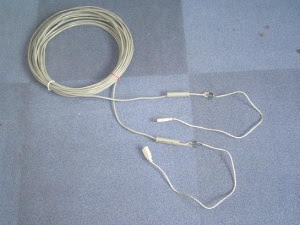
Langkah 12 – setelah yakin bahwa sambungan kabel menggunakan thermofit berhasil di lakukan dengan baik. Tutup semuanya menggunakan pipa pvc kecil. Selotape dengan baik semua ujung pipa pvc kecil agar kuat tertutup dan menempel ke kabel USB / UTP. Selesai sudah pembuatan USB extender agar kabel USB dapat cukup panjang mencapai atap.
http://sehatytegal.blogspot.com/2014/12/cara-root-bluestacks-dengan-bluestacks.html
Konstruksi kabel USB extender ini tanpa di tambah apa-apa dapat mencapai jarak 10 meter dengan baik.

Langkah 13 – jika kita menginginkan kabel USB extender yang jauh, tampaknya ada baiknya menggunakan kabel USB repeater sepanjang 5 meter sebelum di injeksikan ke kabel USB extender yang panjangnya bisa mencapai 20 meter.
Laporan yang masuk, teknik untuk mencapai jarak sedemikian panjang tidak mudah. Banyak rekan-rekan yang gagal mencapai jarak yang sedemikian jauh.

These icons link to social bookmarking sites where readers can share and discover new web pages.
  • Digg
  • Sphinn
  • del.icio.us
  • Facebook
  • Mixx
  • Google
  • Furl
  • Reddit
  • Spurl
  • StumbleUpon
  • Technorati
Blogger Templates