Cara Mengganti RAM Komputer sendiri

 Cara Mengganti RAM Komputer sendiri

Cara Mengganti RAM Komputer sendiri - Dari pada dibawa ke tukang service komputer lebih baik kita mengganti RAM komputer kita sendiri. Mengganti RAM pada komputer sangatlah mudah bagi yang tau. Tetapi sebagian besar pengguna komputer belum semuanya tau tentang cara mengganti RAM komputer sendiri.

Saya sangat yakin setelah anda membaca artikel "Cara Mengganti RAM Komputer sendiri" ini, saya jamin anda akan mengetahui tentang cara mengganti RAM pada komputer anda. Sebelum saya membahas tentang cara mengganti RAM komputer, saya akan sedikit membahas tentang apa itu RAM dan kegunaan nya.

RAM (random access memory) berfungsi untuk memegang arahan data yang akan di proses oleh processor. RAM ini tempat penyimpanan yang sifat nya hanya sementara. Jadi ketika kita mematikan komputer, si RAM ini tidak lagi menyimpan data - data pada saat komputer belum dimatikan.
Ram ini sangat penting keberadaan nya bagi komputer anda, coba saja bila anda menghidupkan komputer anda tanpa RAM (gak bakal bisa). Tetapi menurut saya komponen RAM ini adalah komponen komputer yang paling awet atau jarang rusak, tetapi sebagian orang sering mengganti RAM nya karna kepentingan kecepatan komputer. Karna memang RAM ini berperan penting dalam proses kecepatan komputer.

Saya rasa anda sudah mendapat gambaran apa fungsi RAM pada komputer ini, berikutnya kita akan melakukan pemasangan RAM pada Motherboard. Perlu diperhatikan pada saat anda ingin mengganti RAM pada komputer anda, cari lah RAM yang sesuai dengan Motherboard yang anda gunakan.

Setelah anda membeli RAM yang sesuai dengan Motherboard anda, kita akan masuk ke langkah - langkah mengganti RAM pada komputer kita sendiri. Berikut ini adalah langkah - langkah nya.

 Langkah - Langkah Mengganti RAM Komputer

1. Yang pertama anda lakukan tentunya membuka kesing CPU anda. Jangan takut dalam membuka kesing CPU anda. Karena tidak akan ada kerusakan selama anda benar - benar memperhatikan baut mana saja yang harus di buka (sebaiknya posisi CPU di tidurkan).
2. Cari komponen RAM anda. contoh gambar RAM di bawah ini :

Cara mengganti RAM komputer

3. Untuk membukanya Buka pengunci slot ( di setiap ujung slot memory pada motherboard ). Tekan penggunci RAM tersebut bersamaan di setiap ujung RAM.

4. Setelah terbuka saran saya di bersihkan terlebih dahulu tempat slot RAM komputer anda. Biasanya terdapat banyak debu di bagian itu.

5. Setelah anda bersihkan, ambil RAM yang akan menggantikan RAM lama, lalu masukan kedalam slot RAM secara bersamaan (kanan dan kirinya). Perlu di perhatikan sebelum anda memasukan RAM pada slot RAM, anda harus memastikan bahwa RAM tersebut tidak terbalik. Karna bila terbalik anda memasang nya, tidak akan bisa pas dengan slot RAM.

6. Setelah berhasil memasang RAM tersebut, silahkan anda coba untuk menghidupkan komputer anda. Bila tidak terjadi kesalahan maka komputer akan berjalan normal seperti biasanya.

7. Setelah komputer anda berhasil hidup dengan normal. maka pasang kembali kesing - kesing yang sudah anda lepas pada langkah pertama.

Nah itulah tadi tutorial tentang cara mengganti RAM komputer anda. Bila anda mengalami masalah atau memiliki pertanyaan, anda bisa tanyakan langsung di kolom komentar yang telah disediakan. Sebelum saya mengakhiri artikel ini, saya ingin mengingatkan kepada anda, Jangan anda mengganti RAM pada saat komputer menyala. Karna akan menimbulkan badsector pada hardisk anda.

Semoga bermanfaat

These icons link to social bookmarking sites where readers can share and discover new web pages.
  • Digg
  • Sphinn
  • del.icio.us
  • Facebook
  • Mixx
  • Google
  • Furl
  • Reddit
  • Spurl
  • StumbleUpon
  • Technorati

Tombol Jalan Pintas(sortcut) pada Keyboard Windows


Print


Kita selalu berpikir  tentang bagaimana memperbaiki beberapa kebiasaan praktek organisasi dengan cara yang terbaik untuk digunakan setiap hari. Salah satunya adalah pekerjaan kantor menggunakan komputer.
Keyboard shortcut. Adalah tombol jalan pintas pada keyboard yang digunakan dalam operasi komputer.
Artikel  ini memberikan anda pengetahuan tentang bagaimana menguasai 25 tombol shortcut yang paling penting dengan mengunakan keyboard. Dengan belajar bekerja secara terorganisir, pekerjaan  anda akan jauh lebih produktif. Pekerjaan menggunaan komputer yang biasanya menghabiskan banyak waktu, dengan cara ini mudah-mudahan bisa membuat pekerjaan anda lebih cepat.

Catatan:  Semua huruf menggunakan kapital, tetapi anda tidak perlu terus tekan tombol Shift kecuali jika memang ditentukan. Anda juga tidak perlu mengetikkan tanda plus(+); tanda plus berarti menekan kedua tombol pada saat yang sama.
Penggunaan dalam sistem operasi Windows
1. Alt + Tab (memilih(toggle) diatara program / pekerjaan yang akan di buka)
2. Tombol Windows + M (membuka desktop, / minimize semua pekerjaan)
3. Tombol Windows + Tab (memperlihatkan semua pekerjaan di task bar)
4. PrtScn (meng save gambar di layar ke clipboard; "paste" gambar di layar tsb ke program editing anda untuk membuat file gambar)
5. Tombol Windows (membuka menu aplikasi windows)

6. Tombol windows + E (membuka windows explorer)
7. Tombol windows + D  (membuka desktop)
8. Ctrl + Esc, (membuka start menu)


Untuk Penggunaan Browser
6. Ctrl + T (membuka tab baru)
7. Ctrl + Shift + T (membuka kembali tab terakhir yang telah di tutup; bisa beberapa kali)
8. F5 (reload/refreash)
9. Backspace (Ke halaman sebelumnya; bisa beberapa kali)
10. Ctrl + Tab (membuka diantara tab yang ada)


Untuk aplikasi-aplikasi yang biasa
11. Ctrl+ Z (undo pekerjaan sebelumnya)
12. Ctrl + Y (redo pekerjaan sebelumnya)
13. Crtl + O (membuka file)
14. Crtl + S (save)
15. Ctrl + W (menutup(close) windows yang aktif)
16. Crtl + Q (quit)


Copy-dan-Paste
17. Ctrl + A (pilih semua(select all) dalam window yang aktif; contoh: pilih semua text di halaman)
18. Ctrl + X (cut)
19. Ctrl + C (copy)
20. Ctrl + V (paste)


Find, Select, dan Navigasi Text
21. Ctrl + F (find; sangat berguna untuk mencari kata dalam suatu halaman website atau dokumen)
22. Ctrl + Shift + tombol panah ke bawah (mem blok semua sampai kebawah)
23. Ctrl + Shift + tombol panah ke atas  (mem blok sampai ke paling atas)
24. Ctrl + Home (krusor berpindah ke atas/awal dokumen)
25. Ctrl + End (krusor berpindah ke bawah/akhir dokumen)

These icons link to social bookmarking sites where readers can share and discover new web pages.
  • Digg
  • Sphinn
  • del.icio.us
  • Facebook
  • Mixx
  • Google
  • Furl
  • Reddit
  • Spurl
  • StumbleUpon
  • Technorati

Tips Menyembunyikan Computer Name dari Jaringan Network Places (LAN)

http://www.joydownload.com/
Contoh Scan Jaringan
Sahabat SEHATY ingin lebih menjaga Privasi kalian dikomputer kalian yang sedang terhubung ke jaringan dikantor/dimanapun atau cuma sekedar iseng-iseng, maka baca postingan Singkat SEHATY Berikut, kalian bisa menyembunyikan komputer kita dalam jaringan agar tak terdeteksi di Network Places. Caranya sangat mudah sekali dan berhasil dicoba oleh SEHATY. Fungsinya jelas saja agar komputer kita tidak terlihat oleh komputer Client lainnya. Sebenarnya cara ini juga bisa dilakukan lewat registry, dengan mengubah nilai data value tertentu yang ada di registry itu, tapi caranya kepanjangan, tapi SEHATY akan kasih tips mudahnya.
net config server /hidden:yes

net config server /hidden:no

These icons link to social bookmarking sites where readers can share and discover new web pages.
  • Digg
  • Sphinn
  • del.icio.us
  • Facebook
  • Mixx
  • Google
  • Furl
  • Reddit
  • Spurl
  • StumbleUpon
  • Technorati

Local Area Network (LAN Fix Up) Bermasalah, Ini Solusinya

http://sehatytegal.blogspot.com/2014/12/kunci-komputer-dengan-flashdisk.html
VB WinFix 1.2 From lughot

These icons link to social bookmarking sites where readers can share and discover new web pages.
  • Digg
  • Sphinn
  • del.icio.us
  • Facebook
  • Mixx
  • Google
  • Furl
  • Reddit
  • Spurl
  • StumbleUpon
  • Technorati

bolt_locked_modem Cara Gratis Unlock Modem BOLT 4G ZTE MF90, bagaimana cara unlock modem BOLT 4G ZTE MF90 gratis tanpa keluar duit. Sedikit curhat, dengan PDnya terpengaruh dengan embel-embel kecepatan internet 10x lebih cepat akhirnya meminang ni Modem BOLT 4G ZTE MF90. Pas sampe rumah, jeng-jeng, kagak ada sinyal -_-. Dari pada nie modem dijual lagi or jadi pajangan, iseng-iseng aja coba unlock ni modem bolt biar bisa pakai kartu lain. Dan tested by me, dan BERHASIL !
Modem BOLT masih Locked

Cara Unlock Modem BOLT MF90 Gratis

Alat perang buat unlock modem di windows :
Unlock modem BOLT 4G LTE MF90
NB. DWYOR ( Do with your own risk ) Segala kerusakan apabila menggunakan tutorial ini adalah tanggung jawab masing-masing. Terima Kasih

These icons link to social bookmarking sites where readers can share and discover new web pages.
  • Digg
  • Sphinn
  • del.icio.us
  • Facebook
  • Mixx
  • Google
  • Furl
  • Reddit
  • Spurl
  • StumbleUpon
  • Technorati

CARA ROOT BLUESTACKS DENGAN BLUESTACKS ROOTEZ

CARA ROOT BLUESTACKS DENGAN BLUESTACKS ROOTEZ

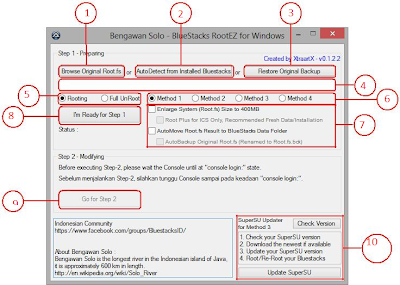
Sebelum masuk ke tutorial, kita kenalkan dulu fungsi-fungsi per-bagian dari GUI tool Bengawan Solo ini.
http://sehatytegal.blogspot.com/2014/12/download-game-plants-vs-zombies-full.html
Keterangan Fungsi-Fungsinya :
  1. Method 1, menggunakan aplikasi ChainsDD Superuser
  2. Method 2, menggunakan aplikasi Clockworkmod Superuser
  3. Method 3, menggunakan aplikasi Chainfire SuperSU
  4. Method 4, menggunakan aplikasi Superuser X
  1. Enlarge System untuk membesarkan ukuran system agar lebih lega apabila diisi file-file tambahan langsung ke system.
  2. Root Plus, mengisi system dengan beberapa file tambahan (khusus versi ICS) dan juga mengurangi beberapa file yang tidak dibutuhkan (lihat tooltip apa saja yang ada di dalam fungsi ini).
  3. AutoMove, hasil Root.fs dari rooting/unrooting langsung dipindah ke folder Datanya Bluestacks, bila tidak dicentang maka hasilnya ada di folder output dari tool ini.
  4. AutoBackup, otomatis membackup Root.fs original menjadi Root.fs.bck untuk jaga-jaga apabila dibutuhkan lebih lanjut.
Check Version, untuk mengetahui versi SuperSU yang dimiliki tool ini.
Update SuperSU, untuk mengupdate versi SuperSU dari tool ini bila memang ada versi yang terbaru, bisa dilihat di Google Play atau di XDA forum  
Langkah Kerja:
  1. Klik "Automatic Detect From Installed Bluestacks"
  2. Klik/centang di checkbox "Enlarge System(Root.fs) Size to 400MB"
  3. Klik "I'm Ready For Step 1"
  • Tunggu Step 1 komplit hingga muncul console login pada QEMU kemudian baru anda klik "Go for Step 2" tunggu hingga proses rooting selesai (10-15 menit)
    dan ketika step 2 komplit ada pemberitahuan "Rooting is complete"
http://sehatytegal.blogspot.com/2014/12/counter-strike-global-offensive-cs-go.html

 http://sehatytegal.blogspot.com/2014/12/kunci-komputer-dengan-flashdisk.html


http://sehatytegal.blogspot.com/2014/12/install-windows-7-menggunakan-flashdisk.html
  • Tutup "Bluestacks RootEZ.exe" dan buka "output" folder
  • Copy "Root.fs" file dari "output" folder dan replace ke directory:
  1. Windows XP: Tekan tombol Windows + R dan ketik %ALLUSERSPROFILE%\Application Data\BlueStacks\Android
  2. Windows 7/8/8.1: Tekan tombol Windows + R dan ketik %programdata%\BlueStacks\Android
  3. Lebih baik file "Root.fs" di backup dulu baru di replace
  •  Selesai, coba lihat hasilnya.
Download Softwarenya Disini :

These icons link to social bookmarking sites where readers can share and discover new web pages.
  • Digg
  • Sphinn
  • del.icio.us
  • Facebook
  • Mixx
  • Google
  • Furl
  • Reddit
  • Spurl
  • StumbleUpon
  • Technorati

Cara Install BBM di PC Tanpa Bluestack/Genymotion

CARA ROOT BLUESTACKS DENGAN BLUESTACKS ROOTEZ

Sebelum masuk ke tutorial, kita kenalkan dulu fungsi-fungsi per-bagian dari GUI tool Bengawan Solo ini.
http://sehatytegal.blogspot.com/2014/12/download-game-plants-vs-zombies-full.html
Keterangan Fungsi-Fungsinya :
  1. Method 1, menggunakan aplikasi ChainsDD Superuser
  2. Method 2, menggunakan aplikasi Clockworkmod Superuser
  3. Method 3, menggunakan aplikasi Chainfire SuperSU
  4. Method 4, menggunakan aplikasi Superuser X
  1. Enlarge System untuk membesarkan ukuran system agar lebih lega apabila diisi file-file tambahan langsung ke system.
  2. Root Plus, mengisi system dengan beberapa file tambahan (khusus versi ICS) dan juga mengurangi beberapa file yang tidak dibutuhkan (lihat tooltip apa saja yang ada di dalam fungsi ini).
  3. AutoMove, hasil Root.fs dari rooting/unrooting langsung dipindah ke folder Datanya Bluestacks, bila tidak dicentang maka hasilnya ada di folder output dari tool ini.
  4. AutoBackup, otomatis membackup Root.fs original menjadi Root.fs.bck untuk jaga-jaga apabila dibutuhkan lebih lanjut.
Check Version, untuk mengetahui versi SuperSU yang dimiliki tool ini.
Update SuperSU, untuk mengupdate versi SuperSU dari tool ini bila memang ada versi yang terbaru, bisa dilihat di Google Play atau di XDA forum  
Langkah Kerja:
  1. Klik "Automatic Detect From Installed Bluestacks"
  2. Klik/centang di checkbox "Enlarge System(Root.fs) Size to 400MB"
  3. Klik "I'm Ready For Step 1"
  • Tunggu Step 1 komplit hingga muncul console login pada QEMU kemudian baru anda klik "Go for Step 2" tunggu hingga proses rooting selesai (10-15 menit)
    dan ketika step 2 komplit ada pemberitahuan "Rooting is complete"
http://sehatytegal.blogspot.com/2014/12/counter-strike-global-offensive-cs-go.html

 http://sehatytegal.blogspot.com/2014/12/kunci-komputer-dengan-flashdisk.html


http://sehatytegal.blogspot.com/2014/12/install-windows-7-menggunakan-flashdisk.html
  • Tutup "Bluestacks RootEZ.exe" dan buka "output" folder
  • Copy "Root.fs" file dari "output" folder dan replace ke directory:
  1. Windows XP: Tekan tombol Windows + R dan ketik %ALLUSERSPROFILE%\Application Data\BlueStacks\Android
  2. Windows 7/8/8.1: Tekan tombol Windows + R dan ketik %programdata%\BlueStacks\Android
  3. Lebih baik file "Root.fs" di backup dulu baru di replace
  •  Selesai, coba lihat hasilnya.
Download Softwarenya Disini :

These icons link to social bookmarking sites where readers can share and discover new web pages.
  • Digg
  • Sphinn
  • del.icio.us
  • Facebook
  • Mixx
  • Google
  • Furl
  • Reddit
  • Spurl
  • StumbleUpon
  • Technorati
Blogger Templates